Pine Studio Teil von DegenView
Der Pine-Script-Editor mit echtem Debugger.
Schreib Pine Script v6, halte in jeder Zeile an, profiliere die langsamen Stellen und hol dir KI-Hilfe. Läuft auf deinem Rechner, mit Live-Daten. Kostenlos, Open Source, ohne Konto.
- Pine Script v6
- Läuft zu 100 % lokal
- macOS · Windows · Linux
- Open Source · GPL-3.0
Pine Studio
Ein richtiger Workspace für Pine Script v6
Eine Skriptbibliothek, ein Editor und ein Live-Vorschau-Chart in einem Tab. Skripte laufen, während du tippst, auf echten Marktdaten.
- 01
Eine echte Pine-v6-Engine, lokal
Indikatoren, Strategien und Bibliotheken laufen auf deinem Rechner. Kein Server, kein Upload, kein Konto.
- 02
Ein Live-Vorschau-Chart
Läuft bei jeder Eingabe neu, auf jedem Krypto- oder Aktienmarkt. Jedes input() wird zum Regler.
- 03
Diagnosen, die auf die Zeile zeigen
Fehler und Warnungen, auch Laufzeitfehler, landen mit Sprung zur Zeile im Problems-Tab.
- 04
Ein Logs-Bereich für log.*()
Such per Text oder Regex, filtere nach Level und spring von einer Meldung zu ihrer Zeile oder Bar.
- 05
Strategien mit Bericht
Backtest-Kennzahlen, eine Equity-Kurve und eine vollständige Tradeliste.
- 06
Ein Editor, der mitdenkt
Vervollständigung, Signaturhilfe, Gehe zu Definition, Umbenennen, mehrere Cursor und Änderungsmarken.
Startet mit neun Beispielskripten, von einem EMA-Cross bis zu einer Statistiktabelle.So schreibst du Skripte in Pine Studio
Schritt-Debugger
Schluss mit dem Pine-Debuggen per log.info()
Setz einen Breakpoint, lass das Skript über die Bars deines Charts laufen und halte dort an, wo es zählt. Lies jede Variable und geh den Code Schritt für Schritt durch, wie in einer echten IDE.
- 01
Breakpoints, die mitdenken
Klick in den Rand oder drück F9. Füge eine Bedingung, eine Trefferzahl oder einen Logpoint hinzu.
- 02
Schritt für Schritt wie in jeder IDE
Spring über, in oder aus Funktionen, oder lauf eine ganze Bar durch. Werte erscheinen inline.
- 03
Jede Variable im Blick
Lokale und globale Variablen mit Typen, Änderungen hervorgehoben. Füge Watches wie close - open hinzu.
- 04
Spring zu jeder Bar
Halte bei einer Bar oder einem Datum an und lies den Call Stack. Starte mit einem Klick neu.
Der Debugger läuft auf einer eingefrorenen Kopie der Bars des Vorschau-Charts, sodass sich nichts bewegt, während du hinsiehst.Debugger-Doku
Profiler
Finde die langsame Zeile, nicht nur das langsame Skript.
Schalte die Stoppuhr ein, und DegenView misst dein Skript über die Bars des Vorschau-Charts, mit Balken und Anteil neben jeder Zeile.
- Zeit und Anteil pro Zeile, neben deinem Code
- Heißeste Zeilen, Blöcke und Funktionen als Rangliste
- Klick auf eine Zeile springt zur Codezeile
KI-Assistent
Er bearbeitet eine Kopie. Du genehmigst jede Änderung.
Beschreib, was du willst. Der Assistent liest, kompiliert und profiliert dein Skript und schlägt Änderungen vor, die du prüfst, bevor etwas deinen Editor berührt.
- 01
Ask
Fragen zu deinem Skript. Er liest, kompiliert und misst, bearbeitet aber nichts.
- 02
Plan
Er recherchiert und schlägt einen Plan mit bis zu zwölf Schritten vor. Genehmige, überarbeite oder verwirf ihn.
- 03
Edit
Er schlägt Änderungen als Diff vor. Wende alle an oder prüfe sie einzeln.
Prüfe es wie einen Pull Request
- Ein Diff mit Checkbox pro Änderung
- Ein Undo-Schritt. Auto-Anwenden ist optional
- Eigener Key: OpenAI, Anthropic oder kompatible Server
Dein Skript geht direkt an den gewählten Anbieter, ohne DegenView-Server dazwischen. Du bezahlst ihn direkt. Keys liegen unter macOS und Linux im System-Schlüsselbund.
MCP-Server
Oder steuere Pine Studio mit deinem eigenen Assistenten
Der optionale MCP-Server von DegenView öffnet Pine Studio für jeden MCP-fähigen KI-Assistenten: Skripte lesen, kompilieren, Diagnosen beheben und das Ergebnis in einen Chart legen.
- Skriptentwürfe lesen, kompilieren und bearbeiten, ohne stilles Überschreiben
- Gespeichertes Skript auf einen Chart anwenden, abstimmen oder entfernen
- Standardmäßig aus, lokal, per Token geschützt. Speichern braucht deine Freigabe
Editor-Themes
Mach den Editor zu deinem
Folge der App oder wähle Dark, Light oder Dracula. Ändere dann jede Farbe, die Schriftart und die Zeilenhöhe.
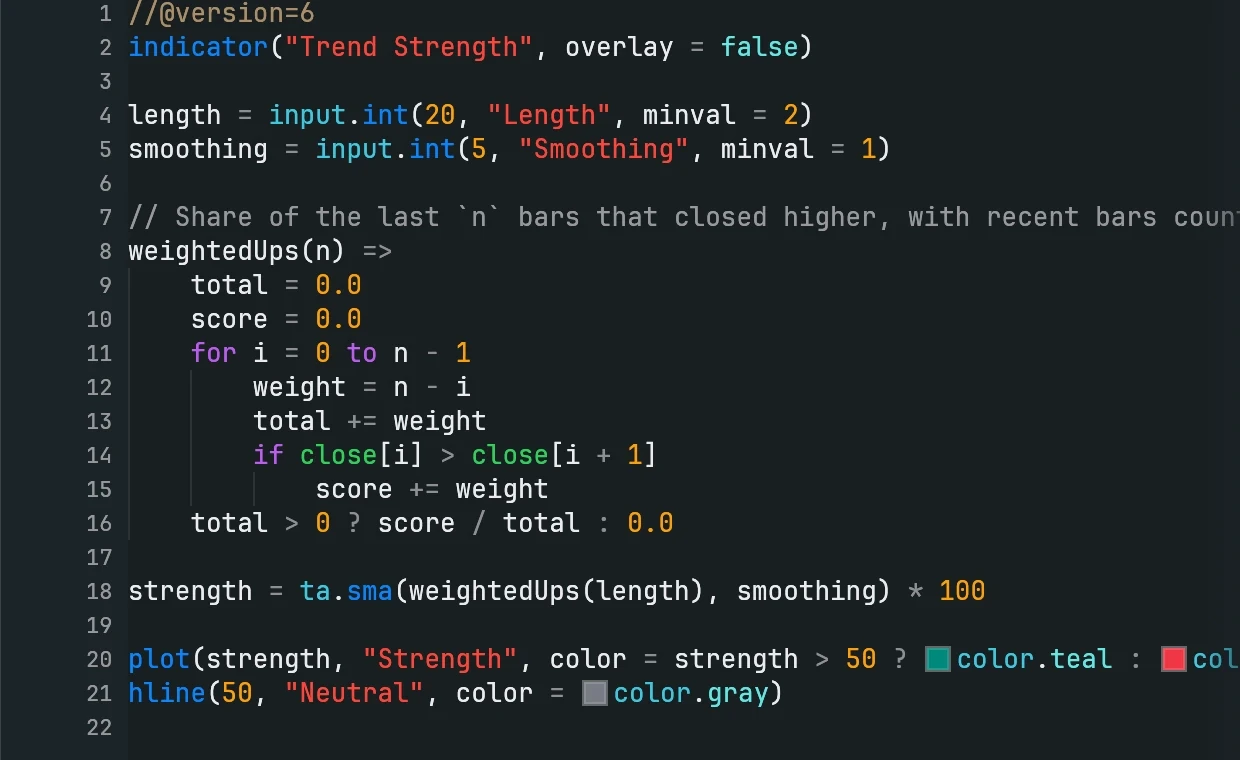
01DarkEingebaut
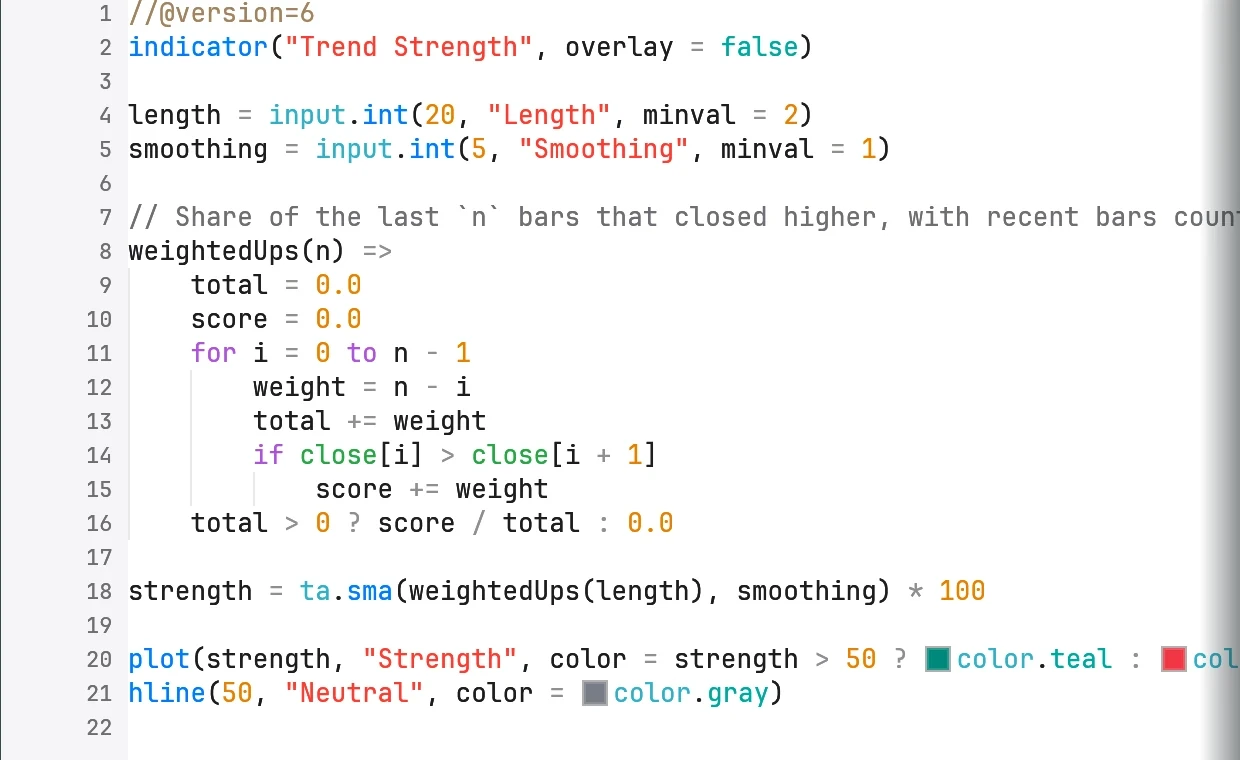
02LightEingebaut
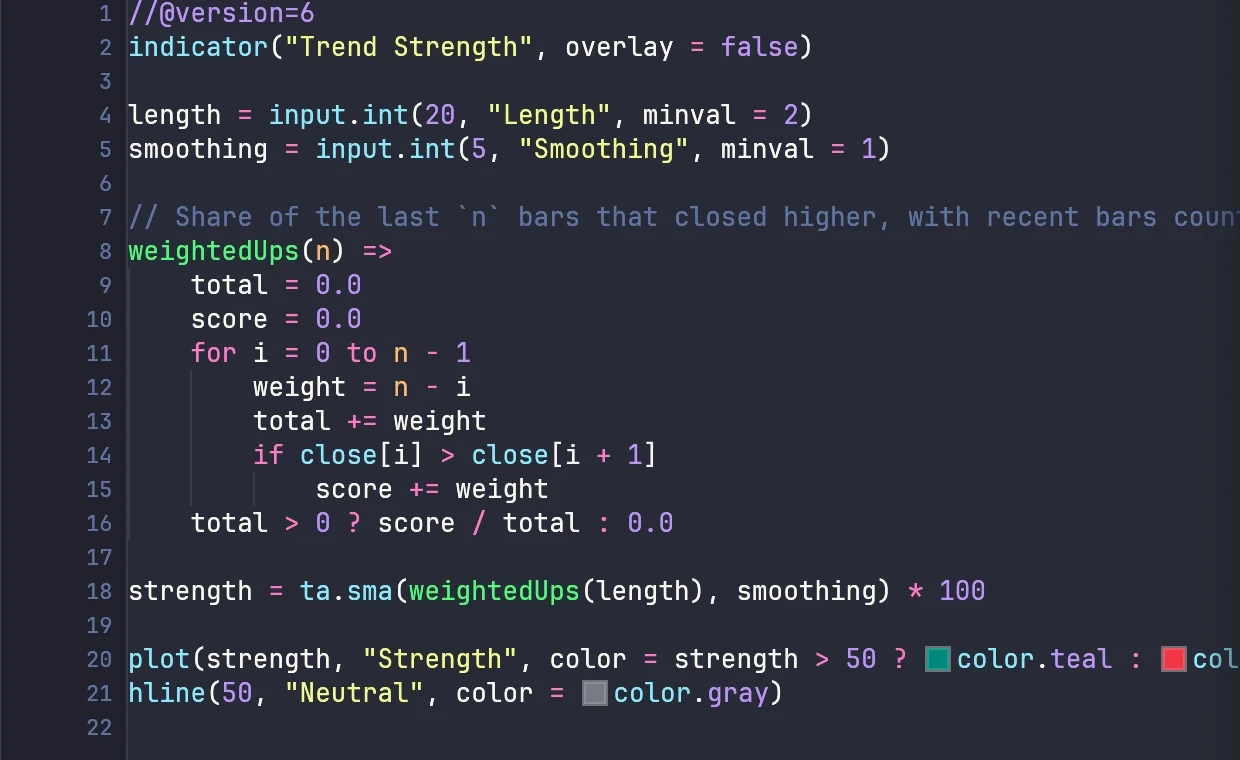
03DraculaEingebaut
Bau dir dein eigenes Theme
- Syntax, Editor und Typografie mit Live-Vorschau bearbeiten
- Jede Festbreitenschrift, von 9 bis 32 pt
- Themes als .degenview-theme.json exportieren und teilen
Gehört dir
Deine Skripte bleiben auf deinem Rechner
Pine Studio wertet Skripte im eigenen Prozess aus. Dein Quellcode ist eine einfache .pine-Datei in einem Ordner, der dir gehört.
- 01
Nichts wird hochgeladen
Skripte laufen lokal. Quelltext verlässt deinen Computer nur, wenn du den KI-Assistenten fragst, und geht dann an deinen gewählten Anbieter.
- 02
Kein Konto
Nichts zum Anmelden. Lade DegenView herunter, öffne Pine Studio und schreib los.
- 03
Open Source
GPL-3.0 auf GitHub. Lies nach, wie die Engine funktioniert, oder bau sie selbst.
Was die Engine ausführt
Eine unabhängige Implementierung von Pine Script v6, die dir sagt, wenn etwas nicht unterstützt wird, statt stillschweigend zu scheitern.Was Pine unterstützt
- Indikatoren, Strategien und Bibliotheken
- Plots, Füllungen, Formen und Hintergrundfarben
- Labels, Linien, Boxen und Tabellen
- ta.*, math.*, str.* und color.*
- Arrays, Maps und Matrizen
- Benutzerdefinierte Typen und Methoden
- request.security und Zeitrahmen
- alert() und alertcondition()
- input.*-Steuerelemente
- log.*()
- varip
- import eigener Bibliotheken
Von der Idee zum Alarm
Ein Kreislauf, von Anfang bis Ende
Schreiben
Starte mit einem von neun Beispielen oder einem leeren Skript und sieh zu, wie der Vorschau-Chart deinem Code folgt.
Mehr lesen zum Thema „schreiben“Debuggen
Halte an der falschen Zeile an, lies die Variablen, profiliere die langsame Stelle und frag den Assistenten.
Mehr lesen zum Thema „debuggen“Zu einem Chart hinzufügen
Wende das Skript über das +-Menü an. Stimme Eingaben und Stil ab oder schalte es aus.
Mehr lesen zum Thema „zu einem Chart hinzufügen“Benachrichtigt werden
Mach aus alert()-Aufrufen Skript-Alarme, die dich bei einer Live-Bar benachrichtigen oder an deinen Webhook senden.
Mehr lesen zum Thema „benachrichtigt werden“
Kompatibilität
Wie es sich von TradingView unterscheidet
Pine Studio ist eine unabhängige Implementierung von Pine Script v6 mit eigener Engine und eigenen Daten, dasselbe Skript kann sich also anders verhalten.
- Sprachversionen
- TradingViewFührt weiterhin Skripte aus, die für ältere Pine-Versionen geschrieben wurden.
- Pine StudioNur Pine Script v6. Ältere Skripte werden mit einer klaren Fehlermeldung abgelehnt, migriere sie also zuerst.
- Wo Skripte laufen
- TradingViewAuf den Servern von TradingView, an dein Konto gebunden.
- Pine StudioAuf deinem Computer. Einfache .pine-Dateien, kein Konto, nichts wird hochgeladen.
- Märkte und Zeitrahmen
- TradingViewAktien, Futures, Forex, Anleihen, Krypto und mehr, mit Intraday-Zeitrahmen.
- Pine StudioKrypto, US-Aktien und ETFs sowie Prognosemärkte, in Kerzen von 1H, 1D, 1W, 1M, 3M und 1Y. Keine Minuten-Zeitrahmen.
- Datenfeeds in Skripten
- TradingViewFundamentaldaten, Gewinne, Dividenden, Splits, Wirtschaftsdaten und mehr über request.*.
- Pine Studiorequest.security und request.security_lower_tf funktionieren. Feeds wie earnings, dividends, splits, economic, financial, seed und quandl liefern na mit einer Warnung. request.footprint nähert Tickdaten aus feineren Kerzen an.
- Strategie-Backtests
- TradingViewDer eigene Broker-Emulator von TradingView, einschließlich Margin.
- Pine StudioEin separater Emulator ohne Margin-Modell und Margin Calls. calc_on_order_fills und der Bar Magnifier werden mit einer Warnung ignoriert. Rechne mit abweichenden Zahlen.
- Zeitzonen bei Aktien
- TradingViewKalenderwerte folgen der Zeitzone der Börse.
- Pine StudioStunden- und Wochentagswerte verwenden bei Aktien UTC.
- Textformatierung
- TradingViewWähle Schriftfamilie, Fett und Kursiv für Labels, Boxen und Tabellen.
- Pine StudioWird akzeptiert, aber ignoriert.
- Teilen
- TradingViewVeröffentliche Skripte und stöbere in einer Community-Bibliothek.
- Pine StudioKein Veröffentlichen und keine eingebaute Bibliothek. Der Link „Community scripts“ öffnet tradingview.com/scripts im Browser; füge ein, was du ausführen willst.
01Nicht unterstützt heißt Warnung, keine Überraschung
Nicht Unterstütztes liefert na oder wird ignoriert, mit einer nummerierten Warnung im Problems-Tab.
02Prüfe Ergebnisse, bevor du dich darauf verlässt
Datenquellen und Strategie-Emulator unterscheiden sich, daher können Plots und Backtests abweichen. Prüfe die Lizenz eines Community-Skripts, bevor du es weiterverwendest.
Die vollständige Liste dessen, was Pine Studio unterstütztDegenView vs. TradingView
Pine Script und TradingView sind Marken von TradingView, Inc. DegenView steht in keiner Verbindung zu TradingView und wird von TradingView nicht unterstützt.
FAQ
Pine Studio, beantwortet
01Was ist Pine Studio?
Pine Studio ist der Pine-Script-Arbeitsbereich in DegenView, dem kostenlosen Open-Source-Marktdashboard für den Desktop. Es vereint eine Skriptbibliothek, einen Code-Editor und einen Live-Vorschau-Chart in einem Tab, mit Schritt-Debugger, Profiler, KI-Assistent und Editor-Themes.
02Führt DegenView Pine-Script-v6-Skripte von TradingView aus?
DegenView bringt eine eigene Pine-Script-v6-Engine mit, die auf deinem Computer läuft. Du kannst also ein Skript in Pine Studio einfügen und ausführen. Es ist eine unabhängige Implementierung und nicht die von TradingView, daher können sich sehr exotische Skripte anders verhalten, und einige Funktionen, etwa manche request.*-Datenfeeds, liefern na mit einer Warnung. Unterstützt wird ausschließlich Pine Script v6.
03Kann ich ein Pine Script mit Breakpoints debuggen?
Ja. Setz Breakpoints im Rand, wahlweise mit Bedingungen, Trefferzahlen und Logpoints, und geh dann über Funktionen, in sie hinein oder aus ihnen heraus oder durchlaufe eine ganze Bar auf einmal. Lokale und globale Variablen, Watch-Ausdrücke und der Call Stack aktualisieren sich bei jedem Halt. Der Debugger läuft auf einer eingefrorenen Kopie der Bars des Vorschau-Charts.
04Gibt es einen Pine-Script-Profiler?
Ja. Schalte den Profiler ein, und DegenView misst die Laufzeit deines Skripts über die Bars des Vorschau-Charts. Er zeichnet neben jede Zeile einen Balken und einen Anteil und ordnet die heißesten Zeilen, Blöcke und Funktionen nach Rang, sodass du siehst, was du zuerst beheben solltest.
05Schickt der KI-Assistent meinen Code irgendwohin?
Nur, wenn du ihn nutzt, und nur an den Anbieter, den du wählst. Du bringst deinen eigenen API-Key für OpenAI, Anthropic oder einen OpenAI-kompatiblen Server wie OpenRouter, Ollama oder LM Studio mit. DegenView hat keinen Server dazwischen, und du bezahlst deinen Anbieter direkt. Der Assistent arbeitet an einer privaten Kopie deines Skripts und ändert deinen Editor erst, wenn du eine Änderung anwendest.
06Kann ich Pine-Skripte per Vibe-Coding mit meinem eigenen KI-Assistenten schreiben?
Ja, über den optionalen MCP-Server von DegenView. Beschreib die Idee einem MCP-fähigen Assistenten, und er kann deine Skripte auflisten, lesen und kompilieren, den Entwurf eines Skripts bearbeiten, Diagnosen, Eingaben und Berichte lesen und ein gespeichertes Skript auf einen Chart anwenden. Der Server ist standardmäßig aus, lauscht nur auf deinem Rechner und braucht ein Token, und du bestimmst, was jeder Assistent darf. Standardmäßig wartet das Überschreiben eines Skripts auf deine Freigabe in der App.
07Brauche ich ein Konto oder eine Internetverbindung?
Kein Konto. Deine Skripte sind einfache .pine-Dateien auf deinem Computer. Die Marktdaten für den Vorschau-Chart kommen von öffentlichen Anbietern, für Live-Kurse brauchst du also eine Verbindung, zum Bearbeiten eines Skripts aber nicht.
08Ist Pine Studio kostenlos?
Ja. Pine Studio gehört zu DegenView, das kostenlos und Open Source unter der GPL-3.0-Lizenz für macOS, Windows und Linux verfügbar ist.
Download
Schreib Pine. Debugge es richtig.
Pine Studio gehört zu DegenView. Kostenlos, Open Source und ohne Anmeldung.
Release Candidate: Macken möglich. Fehler melden (öffnet in einem neuen Tab).